發表文章

圖片
chrome80, firefox75……以上,基本上各大知名的瀏覽器都可以支援。而雖然說是 3 種語法,但其實 clamp 可以被其它兩者取代。 Sass / SCSS 它的開發環境目前還不支援(2020-06),所以若要用 Sass / SCSS 開發的話目前可以寫成: font-size: m#{i}n(m#{a}x(9vw,2.5rem),5rem); For Exmaple 這些語法可以用在 width、 font-size 、甚至是 grid 的 repeat()……等等的地方,例如: .example{ font-size:16px; /* if not support */ font-size: clamp(min, default, max); font-size: max(default, min); width: min(99.2px * 10, 100%); left: min(30%, calc(100% - 220px)); font-size: max(value1, value2, min); /* value1 and value2 are different unit. */ /* clamp() is not a necessity */ font-size: max(min(0.5vw, 0.5em), 1rem); } English bold 中文粗體 See the Pen CSS clamp()、max()、min() by cj ( @cjzopen ) on CodePen .
圖片
精選摘要的力量 網頁若佔據精選摘要的話,過去有「比排名第1名還多更多曝光與點擊機會的第0名」之稱,顯見它的利益有多大。 如何讓網頁成為精選摘要? Google 並沒有提供這種功能。依照官方的說法,他們會根據使用者的搜尋要求來判斷網頁是否適合呈現為精選摘要。但可以從一些方法著手,讓自己的網頁稍微容易出現。 影片或歌詞 只要搜尋歌名就常常可以看見的精選摘要類型。 條列項次 有時使用者在查什麼情況下會發生什麼事,或者做某件事的步驟時,精選摘要就會出現副標和條列項次。 「是」的力量 一段話是精選摘要最常出現的格式,有時候還會包含一張圖片。簡短、明確、有力的一段話非常重要,且最好接在 h1 之後。 這段話常常有明確的答案,所以用字就很重要,例如「是」、「可」之類的用詞就非常明確有力,另外最好放在同一個 <p> 之中。 不超過三欄的表格(並非精選摘要) 有時使用想查詢例如產品規格的比較或是產品效益,精選摘要就會出現這種表格。但要注意 table 不要超過三欄,且盡量不要有表頭(thead),至少我沒看過很多欄位的精選摘要。 當然還有其它不常見的類型,例如直接顯示解答(不會顯示網頁)的類型,或是很像一段話的 段落排名 類型。 精選摘要的改變 以前不止出現在第0名,還常常重覆出現於第1名或第2名的位置,但這在 2020 年初的時候就改掉了,也跟 Google 的「同網站通常最多出現2次」的政策呼應。但這很明顯影響原本的覆蓋率,勢必對點擊率有重大衝擊。 另外,它也從原本的第0名變成「真正的第1名」,把第 10 名的網頁擠到第 2 頁。 精選摘要的隱憂 網頁成為精選摘要其實不見得完全是一件好事,為何那麼說?因為原本的知識圖譜與精選摘要就有出現 0 點擊搜尋的現象,使用者可能會看到自己想要的答案就離開了,連網頁連結都不會點,這對於要銷售產品或曝光廣告的網站來說,確實不是什麼好事。 所以,精選摘要也要看情況去追求,而不是盲目地覺得變成精選摘要的自己很厲害……是很厲害沒錯,畢竟獲得 Google AI 的認可,但好處其實見仁見智。 相關連結: Google 精選摘要的運作方式 精選摘要和您的網站
圖片
回顧2019並望向2020 如同以前講的,Google這幾年一直想要讓「標籤」的SEO比重降低,並提到meta description與 H1~H6 對於網站排名影響微乎其微,這篇 文章 雖然說很重要,但提到是對吸引眼球與 UX 重要。 還是不相信?有人直接 問John Mueller ,也說塞關鍵字在H1~H6並不會幫助你的排名。 另外需注意 文章 7、8、9點,要做出區別或合併,不然只會互相攻擊SEO權重。另外補充,Google喜歡原創內容大家都知道,但比較少人注意圖片本身也是內容(原創>圖庫)。至於文章沒提的BERT,除了需注意文字的文法與流暢度,其它網路文章提到的優化BERT都不用太認真看待。 而文章需要什麼訊息?E-A-T要的是什麼? 可以從 Google列舉的結構化資料 查看,它旁邊列有多種類別,如果有看的話就能有走火入魔(?)的內容分類與強化方向。 或者可以看這篇 文章 寫的說明和範例。但切記,任何SEO優化都不要過度,沒讓網站排名提升,反而讓自己真的走火入魔,畢竟SEO最大宗仍然是內容。 ​ 其它補充 網路上一篇 2019 成長駭客年會的筆記 JavaScript 檢測圖片主色的方法 How conversational searches change your search strategy 搜尋從特定名詞變成 should I...,can I之類的搜尋,人們變得更想知道別人的推薦和產品比較,或如何解決問題。可以看 此文章 的整理。
$(document).on('focus','.slidedown',function(e){ alert('fired'); }); 以上 iPhone 無法觸發,但桌機和 android 都沒問題。 加上 click 之後 iPhone 才會觸發。
圖片
之前在寫JavaScript的時候,不知為何很奇耙地搞出一個怪異的選取目標,並偶然發現它會因點擊目標父層的層數而觸發相對應的次數。 $(document).on('click',':not(#nav *)',function(e){ console.log('trigger'); }); 為了把這問題解決用很多種方法嘗試,結果只要多一行就解決了… $(document).on('click',':not(#nav *)',function(e){ if (e.target !== this) return; console.log('trigger'); }); click 和 touchend 一起用 另外一個寫不好的情況是 click 和 touch 事件一起用,造成兩個事件一起觸發。 $(document).on('click touchend','.toggle-button',function(e){ e.preventDefault(); $('#element').toggleClass('--active'); }); 解決的方法是增加一個 flag: var triggerFlag = false; var triggerThreshold = 200; $(document).on('click touchend','.toggle-button',function(e){ e.preventDefault(); if (!triggerFlag) { triggerFlag = true; setTimeout(()=>{ triggerFlag = false; }, triggerThreshold); $('#element').toggleClass('--active'); } }); 類似的頻繁觸發 另外在 scroll 和 resize 時,常常會因為頻繁觸發而導致效能爆...
行動裝置預設阻擋 icon font 勢必會成為趨勢,除非你也有處理未載入時的畫面呈現,或有沒有icon對使用者的 UX 都沒有影響(這裡要捫心自問,既然有沒有 icon 都可以,為何還要放icon),否則只會有更多 browser 跟進如 firefox focus 這樣的瀏覽器或套件出現,就跟使用者主動安裝 adblock 是相同的道理。 直接說結論:直接用 SVG 好於用 JS 產生 SVG,而 JS 產生 SVG 又好於載入字體檔的 CSS。 Font Awesome 的升級 若你是使用 Font Awesome 且沒有時間處理這個問題,官方剛好有出一個快速解套的解決方案,讓開發者無痛從 4 升級到 5: Upgrading from Version 4 。 但這必需多載入 v4-shims.css 和 v4-shims.js ,對使用者而言就是多兩個 request,所以有時間的話,還是全面改寫成正常的第5版會比較好,也就是不需要用CSS載入字體檔,只有JavaScript的版本(用JS產生SVG)。 就算第4版現在大部分的情況都能正常顯示,但由於 CSS 檔案肥大(因為包含字體檔),加上沒有 font-display: swap; 的語法,通常都會拖慢載入速度。所以,放棄需要載入字體檔的icon,投入 svg 的懷抱吧! 造成排版位移 網站若有使用其它字體 (例如 Google font) 的人都知道,就算有 font-display:swap 解決載入前後文字閃爍的情況,還是無法解決載入前後字體位移的問題,因為每種字體的大小與定位都有些微的不同。這個影響雖然不大,Google 強調的 CLS 看似也不把它當作問題,但這個問題確實存在。 還能更好 而前面提到直接貼<svg>的方式,難道第5版還不夠好嗎? 在 chrome 的 Lightinghouse 測試中,有無載入第5版的 Font Awesome 速度分數最多可以差到20分,Time to Interactive (TTI)更可以相差到 8 秒之多,若又選用有載入字體的CSS,分數又會差更多。所以才又提了直接放<svg>的方法,既少了一個 request,又不用載入 Font Awesome,TTI 也從 12 秒降到 4 秒,但開發上會麻煩很多。...
在 IE 和 Edge 中使用 display:flex 的情況下, background-clip ( -webkit- background-clip ):text 不會有作用。 拿掉 flexbox 就又能正常顯示… 如下面 codepen 中的範例:  See the Pen background-clip by cj ( @cjzopen ) on CodePen . html,body{ margin:0; padding:0; } div{ background-image:url(https://picsum.photos/1920/600/?random); background-size:cover; height:100vh; /*if display flex, background-clip will not working in ie and edge17 */ /*display:flex;*/ /*justify-content:center;*/ /*align-items:center;*/ /* fixed */ line-height:100vh; text-align: center; font-size:15vw; font-weight:700; background-clip: text; -webkit-background-clip: text; color: rgba(0,0,0,.2); position:relative; /* mix-blend-mode: difference; */ } div::after{ content:''; position:absolute; z-index:-1; left:0; top:0; width:100%; height:100%; background-size:cover; /*style1*/ /* Not all images are suitable for this gradient. You can change it. */ background-image:linea...
圖片
在 iphone6 safari (版本更之前的iphone沒有實驗) 會出現以下情況才會出現,而 ipad 和其它瀏覽器順利地運作換行: flexbox 子層在 width:auto 的情況下,flex-wrap:wrap 會失效。 另外在子層 flex-grow:1 的情況下,在 IE 中,右邊的子層會直接蓋在左邊的子層上。 -- 解決: 子層 width:auto 拿掉,右邊改成 width:100%
圖片
Meta Description (網頁描述) Meta Description  為搜尋結果中,網站標題下方的敘述說明,能讓使用者初步瞭解你的網站大概擁有什麼內容,這應該大家都知道。而如果你有在經營 Facebook 粉絲團的話,「品牌故事」就會是你的 Meta Description。 提外話,請不要把你的產品命名為 AirJordanShoe ,這樣使用者在搜尋 air、jordan、shoe 這三個任一關鍵字時, AirJordanShoe 並不會被搜尋結果 match。 濫用 常常在工作中被要求,或是偷看別人家網站原始碼時會遇到,把網頁描述當 Meta Keywords 使用,或是混在一起用 (這裡就不提把 一整群 keywords 塞在 title 的網頁了),大哥別鬧啦,小學生都會造句了,寫一段包含某些字的話很難嗎? 別忘了 網頁描述的功能:「 讓使用者初步瞭解你的網站大概擁有什麼內容 」。你能想像使用者看你的網頁描述是一堆沒有組織的單詞會做何感想嗎? 濫填關鍵字說明 誤導、欺騙 這點其實很少,大多是農場網站,其實短網址的詐騙更嚴重。 網頁描述的未來 所以 Meta Description 到底會不會步入 Meta Keywords 的後塵,在未來的某一天被google視為垃圾訊息?我們從兩點google對於網頁描述的政策來看吧。 自動產生 google對於沒有設定 或他們認為不好的 網頁描述之網頁,有可能會從網站內容中 截取後取代原本的網頁描述。 加長搜尋結果頁的網頁描述 從160字元增加到320字元,中文字的話一個字佔2~4個字元。 很顯然,因為網頁描述對 UX 來說太重要了,若將它視為垃圾訊息只會打google自己的臉。但也因為如此,對於網頁描述的評審機制將會越來越完善,說不定加到320字元只是截取技術改善前的暫時性措施,所以濫用關鍵字的網站在未來是不會得到好處的。 在之後不久,推論得到證實,Google馬上又改回160字元。 ----------------------------------------- 追記 而在2019年,google不斷強調Meta Description與網站排名並無直接關聯,只會影響「點擊意願」。換句話說,要先...
圖片
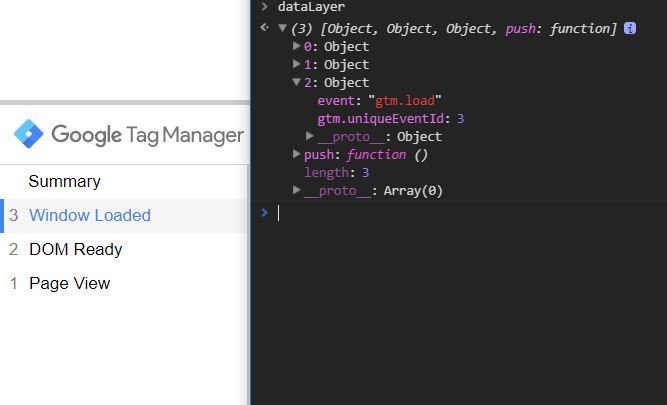
GTM(Google Tag Manager;網頁代碼管理工具)最大的好處在於讓頁面較整潔、許多系統已經寫好的事件與變數可以直接拿來用,非常方便。但現實往往沒那麼簡單,通常都會遇到一堆 ajax、history 或 cache 要處理,這時候就要請到自訂事件出馬了。 若只用 GA,沒有使用 GTM 的話,自訂事件要這樣寫: gtag('event', ..., { 'event_category' : ..., 'event_label' : ... }); 那如果用 GTM 的話該如何操作呢? 將資料 push 進 dataLayer 首先我們要知道什麼是 dataLayer:一個 GTM 內部的全域變數,它能動態存取網頁的使用者行為數據。 更進一步探索它的   JSON   架構,可以在網頁上使用開發者工具(F12)的 console 欄,輸入 dataLayer,其實跟它的名字一樣就是層層分明的資料層 (Data Layer)。 在 F12 中查看 dataLayer 你會發現 GTM 測試欄位左邊有幾個事件,dataLayer 裡面就有幾個 object。 再把 object 點開(這裡以 Window Loaded 為例),會有 event 和 GTM 給的事件 id,而這個事件(gtm_load)其實就是「觸發條件」裡的「視窗已載入」。 因此,我們可以依樣畫葫蘆用 dataLayer.push 自己寫一段觸發條件把資料送進 dataLayer ,就可以在 GTM 裡面操作了: 開始設定自訂事件 先宣告 dataLayer,避免發生 undefined error 再設定你要 push 進去的數據 這裡我們用「 nav a 點擊偵測」和 ajax 事件舉例(jQuery): var dataLayer = window.dataLayer || []; // example 1: detect nav a tag click $('nav a').click(function(){ var $text = $(this).text(); dataLayer.push({ 'event'...
圖片
什麼是 SEF ? SEF ( Search Engine Friendly ) 搜尋引擎友善,也有人稱之為 Technical SEO(技術 SEO)。簡單來說就是讓拜訪網站的機器人比較容易作業的技能,在 SEO 裡面只能算是冰山一角。 工程師在工作上常常被主管要求改善網站的 SEO ,卻不能改變其中的文字與圖片,這算哪門子的 SEO,頂多只能算 SEF。SEO 是較為全面的行銷,可以延伸到 PPC 、整體文案內容、社群經營、線下活動、UI排版、UX...都會對 SEO 造成影響。 對於說自己拚命改善 SEO 實際上只有做 SEF 的人,我真的不知道要怎麼溝通,因為 SEO 主要還是靠內容與其權威性。 扯遠了,還是回來看 SEF 吧。 HTML Meta tag title:網頁名稱。就如它的名稱,是這個網頁頁面的標題,也是在搜尋結果中呈現的名稱。 description:網頁描述,雖然在SEF中的比重極小,但還要要填。  property="og:xxx":Facebook 中呈現的樣貌。在台灣 FB 就是最大的社群網站,你不得不服。當然還有像是 twitter 之類的社群網站也有它們專用的 tag。詳見: The Open Graph protocol  和 twitter cards 。 以 SEF 的角度來說,title 和 description 這兩個是必要的,當然還有像是 charset、http-equiv、viewport 這些必要的東西,不過這三個會影響 RWD 的東西有誰不知道要加嗎? 你說 robots 跟 keywords 呢?基本上 robots 只有在你要下 nofollow 或 noindex、max-image-preview:large 的時候才會用到; 至於 keywords……都 2017 年了,別再考慮這個東西。 HTML Link tag canonical:指向的網頁,跟網頁權重有關。比方說,一個頁面有上百筆資料,你想一次呈現 10 筆,然後靠網址的變動程現不同筆的資料,這些網頁就需要加上這個避免流量分散。 另一個情況是「桌機、行動裝置」網頁,因為這兩頁內容相同,也必需加上這個 tag 指向其中一個主要的網頁,要不然會打架互相搶流量...
用 box-shadow 實現 .text{ text-decoration: none; box-shadow:0 -1px 0 #2858aa inset; transition:box-shadow .2s ease-in-out; } .text:hover{ box-shadow:0 -1px 0 rgba(0,0,0,0) inset, 0 3px 0 #2858aa; transition:box-shadow .2s ease-in-out; } 結果如下 HOVER ME 用 psudo element 和 scaleX 實現 .text { text-decoration: none; position: relative; } .text::before{ content: ''; position: absolute; bottom: 0; left: 0; right: 0; height: 2px; background-color: #6ac7ef; transform-origin: bottom right; transform: scaleX(0); transition: transform .3s ease; } .text:hover::before{ transform-origin: bottom left; transform: scaleX(1); } 效果如下 HOVER ME 用 linear-gradient 實現 .text { text-decoration: none; background-image: linear-gradient(#333, #333); background-position: 100% 100%; background-repeat: no-repeat; background-size: 0 2px; transition: background-size .3s; } .text:hover{ ...
常常遇到上司想在網頁上方便觀看一些搜集而來的數據,之後又說想要把網頁上的表格匯出成 csv 檔案,方便他們用 excel 計算一些東西。這時候該怎麼辦才好? 以下為使用 jQuery 的解決方案 function exportTableToCSV($table, filename) { var $rows = $table.find('tr:has(td)'), // Temporary delimiter characters unlikely to be typed by keyboard // This is to avoid accidentally splitting the actual contents tmpColDelim = String.fromCharCode(11), // vertical tab character tmpRowDelim = String.fromCharCode(0), // null character // actual delimiter characters for CSV format colDelim = '","', rowDelim = '"\r\n"', // Grab text from table into CSV formatted string csv = '"' + $rows.map(function(i, row) { var $row = $(row), $cols = $row.find('td'); return $cols.map(function(j, col) { var $col = $(col), text = $col.text(); if(/^(0)([0-9]){9}/.test(text)){ return '=""'+text...